
XVR – NVR v4
تغییر آی پی دستگاه با خود دستگاه IP NVR
تغییر آی پی دوربین آی پی و تحت شبکه با دستگاه IPcam
تغییر رنج پی او ای دستگاه پی او ای POE IP Change
آموزش فرمت کردن هارد دستگاه
-

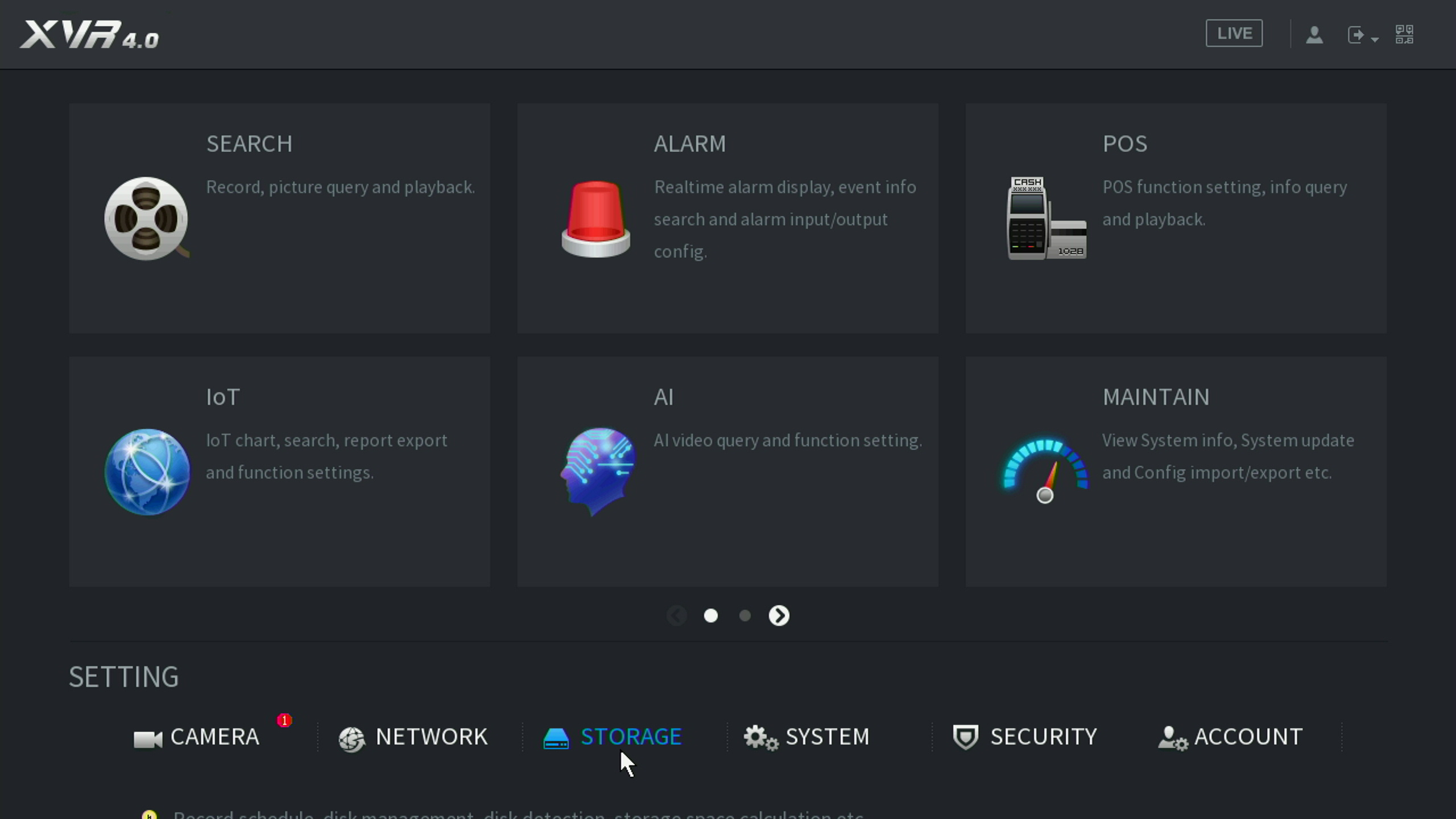
- وارد منو Storage می شویم
-
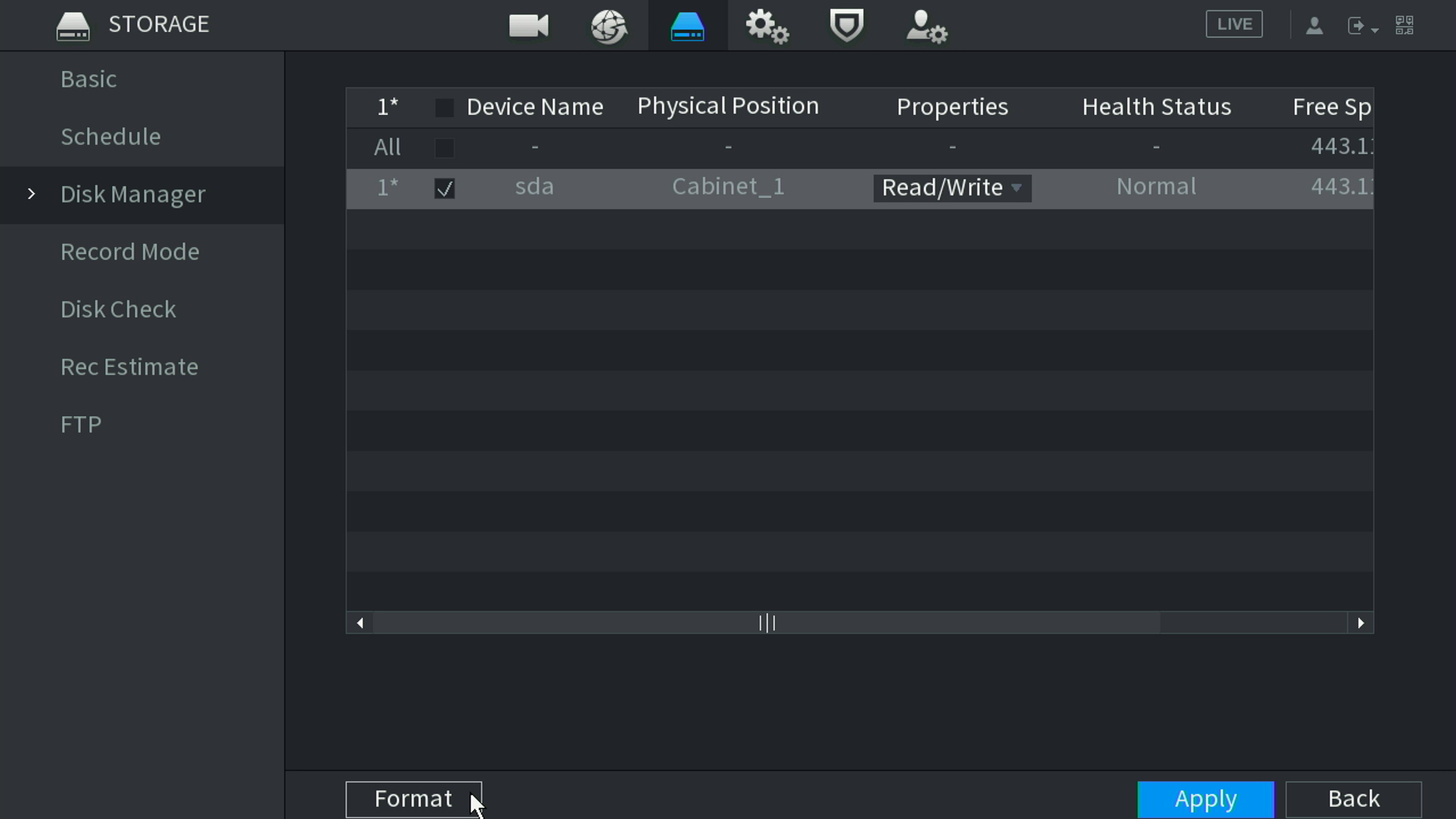
- از قسمت Disk Manager هارد مورد نظر را انتخاب میکنیم و گزینه Format را میزنیم
-
- Clear HDD Database را فعال میکنیم و OK را میزنیم
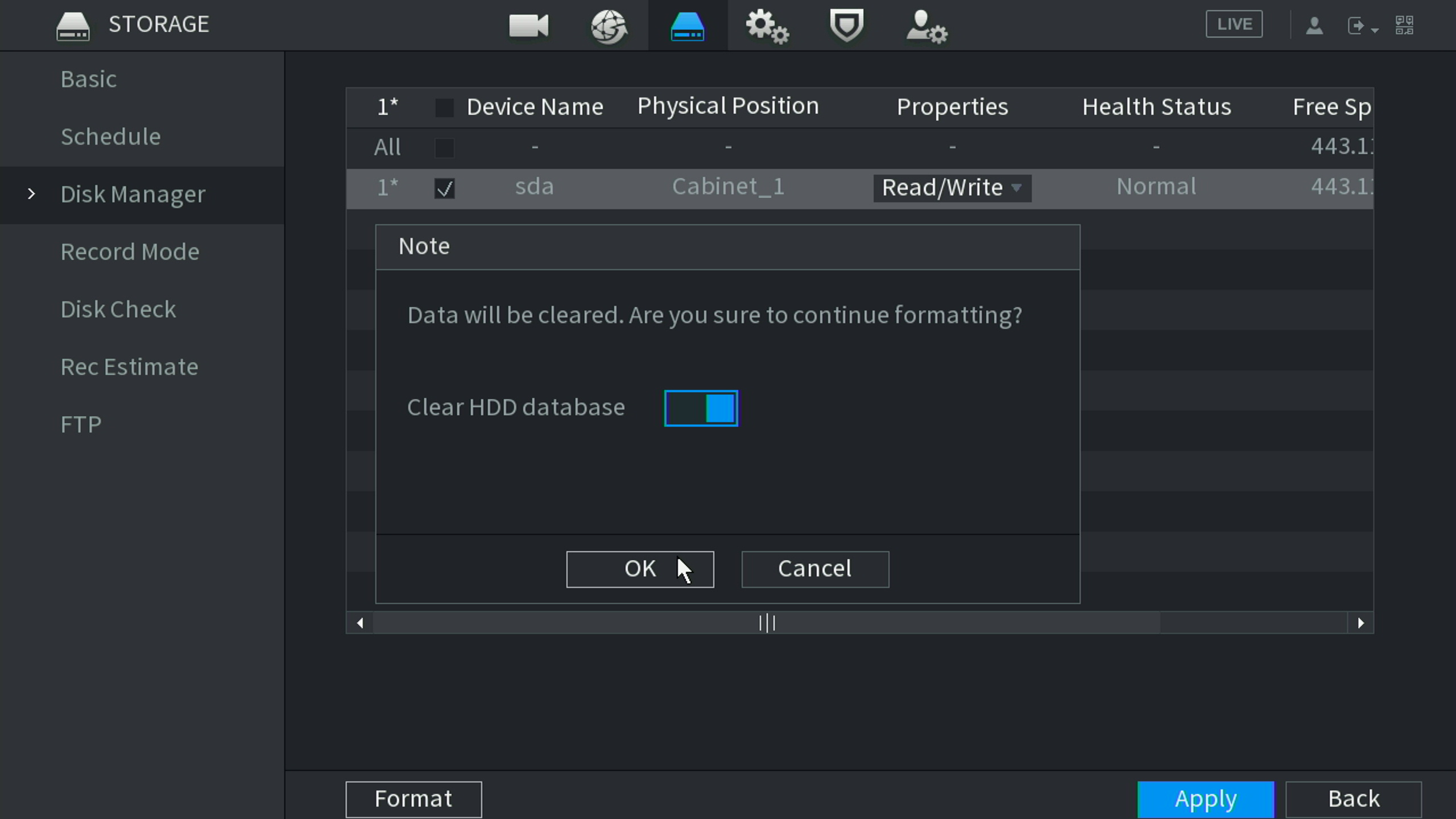
-
- پسورد دستگاه دستگاه را داده و تایید میکنیم
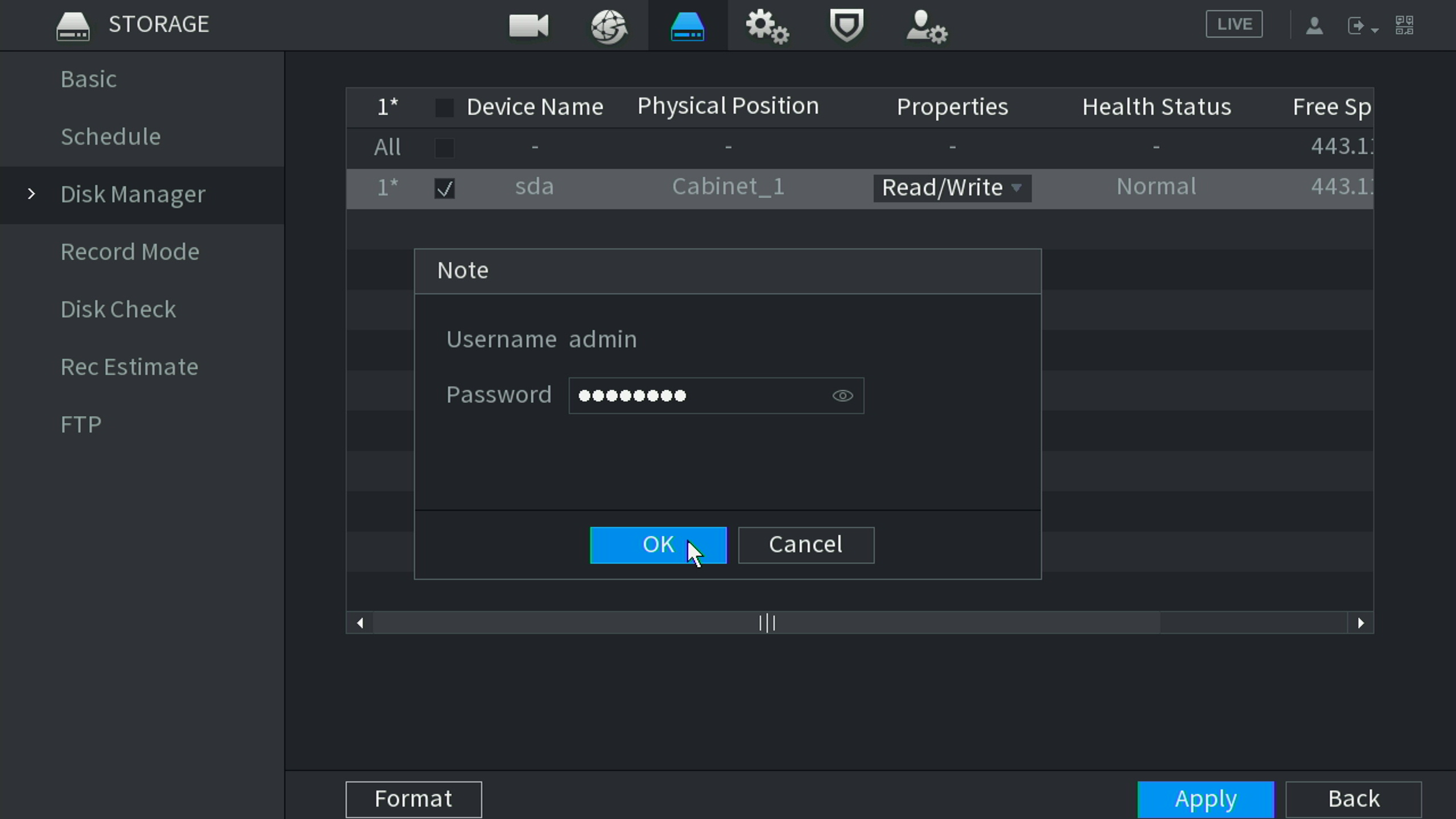
-
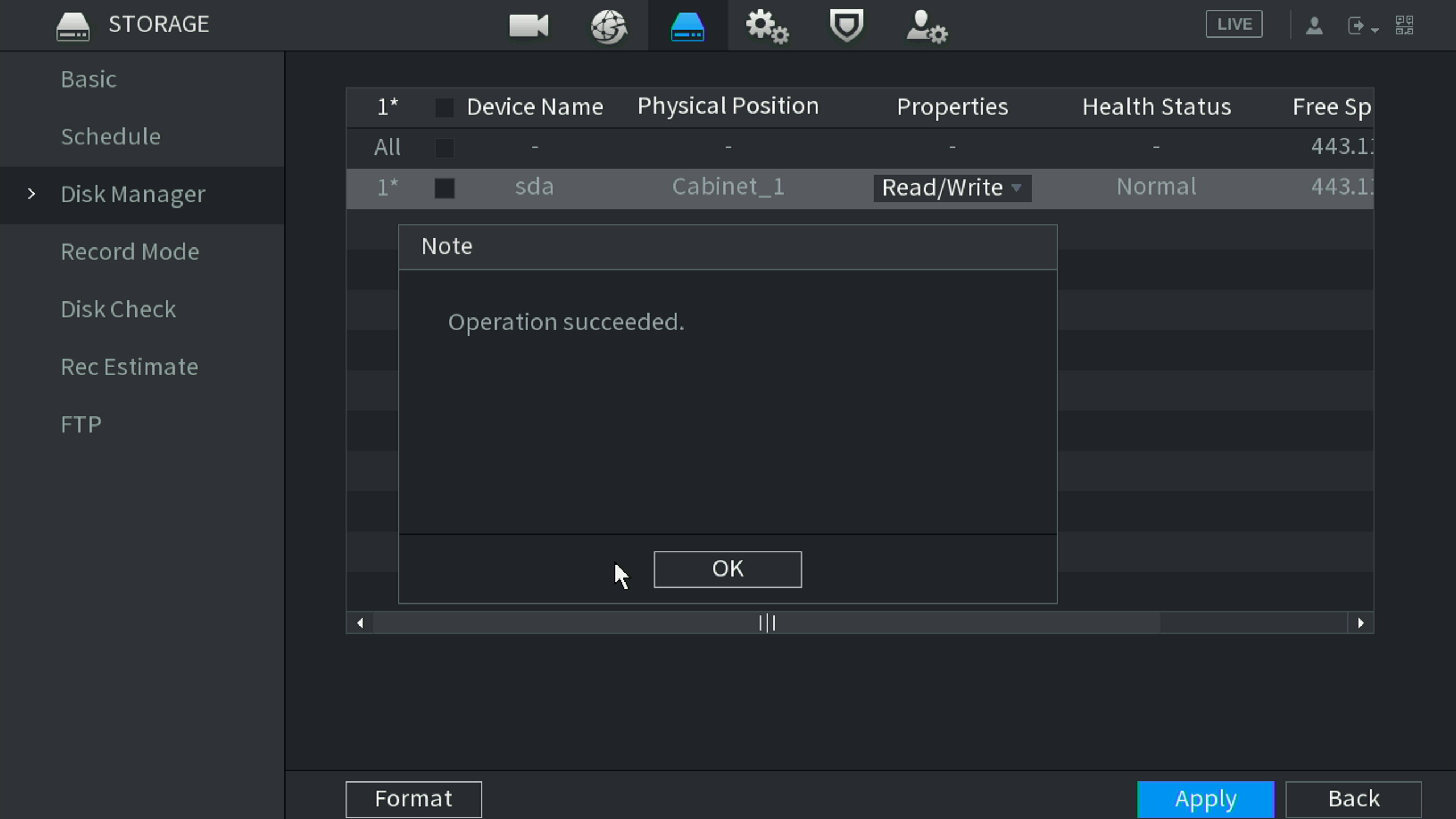
- هارد فرمت شده و دستگاه رییست می شود
اضافه کردن دوربین آی پی به دستگاه XVR
-
- وارد منو Camera می شویم

-
- از قسمت Chennel Type میتوانیم تعداد کانال های آی پی را به دستگاه اضافه کنیم یا نحوه کار کرد کانال های سی وی آی را به آی پی تغییر دهیم

-
- بعد ریست شدن دستگاه از قسمت اضافه شده ی Camera List با استفاده از گزینه Search Device شبکه را جستجو کرده و گزینه مورد نظر را انتخاب و به دستگاه اضافه میکنیم

تنظیمات رزولوشن دستگاه
-
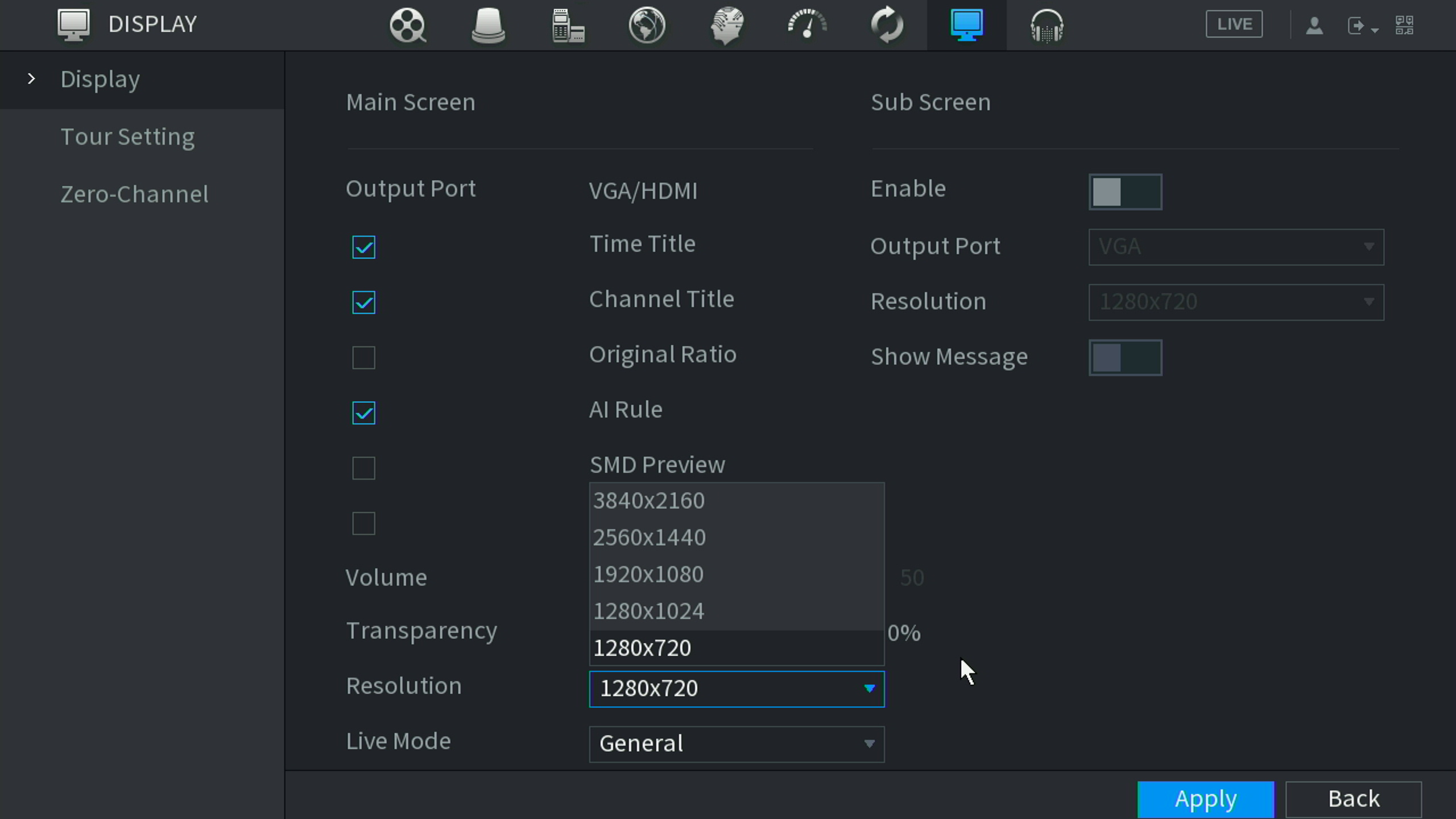
- وارد منو Display می شویم
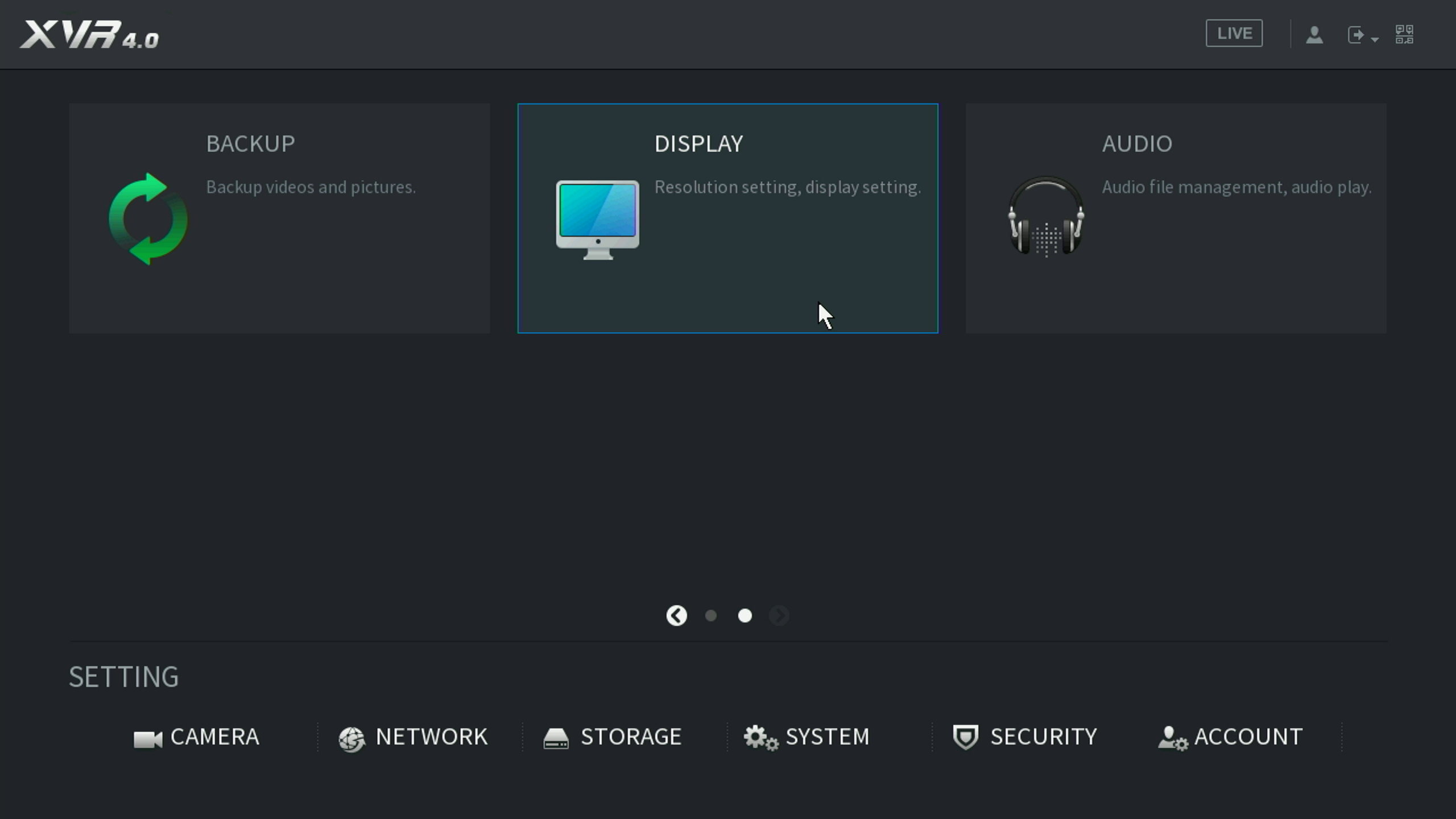
-
- از قسمت Resolution کیفیت مورد نظر را انتخاب میکنیم دستگاه ریست میشود بعد از گرفتن تایید کاربر
تنظیمات رزولوشن دوربین روی دستگاه
-
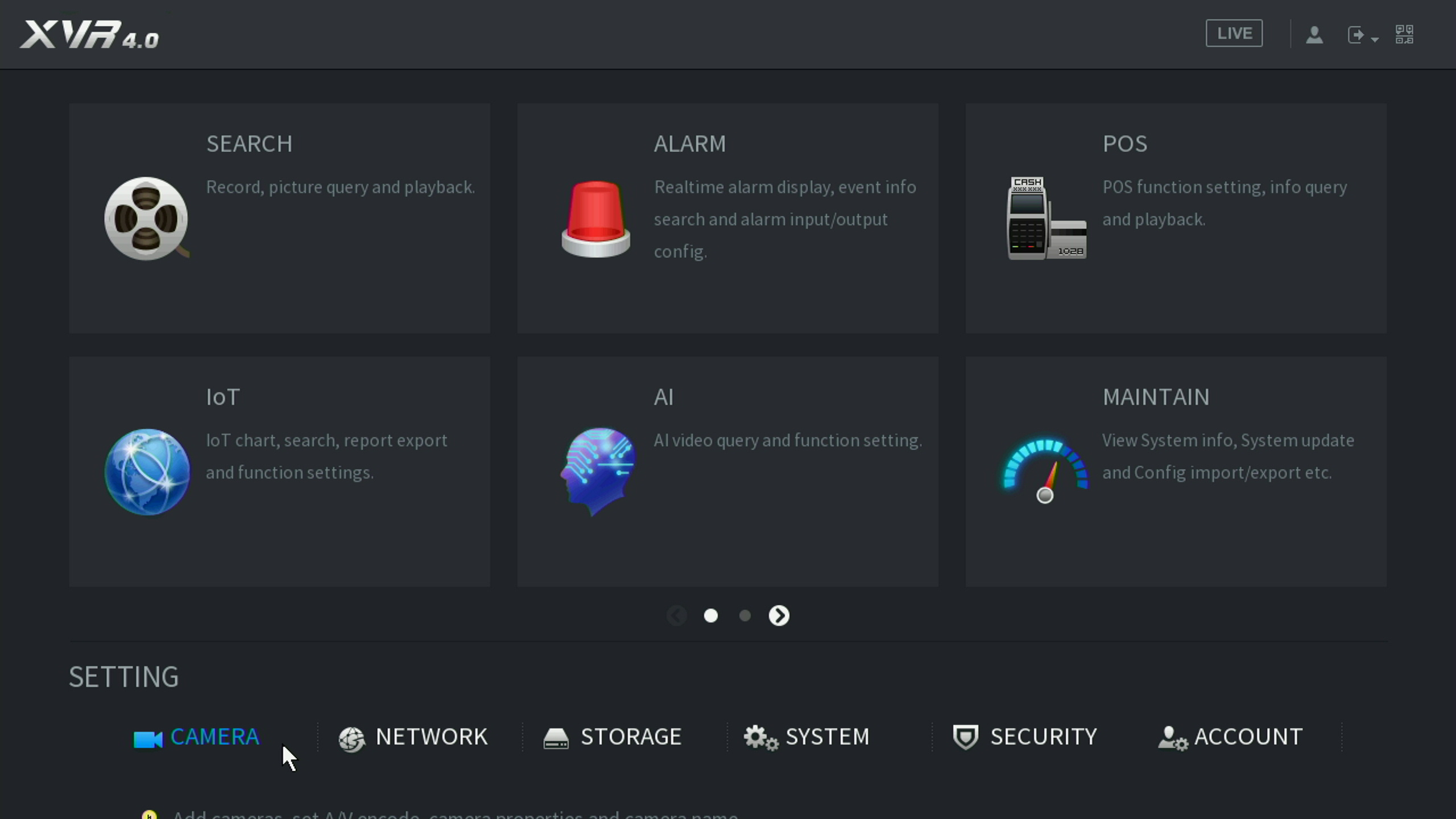
- وارد منوی camera میشویم
-
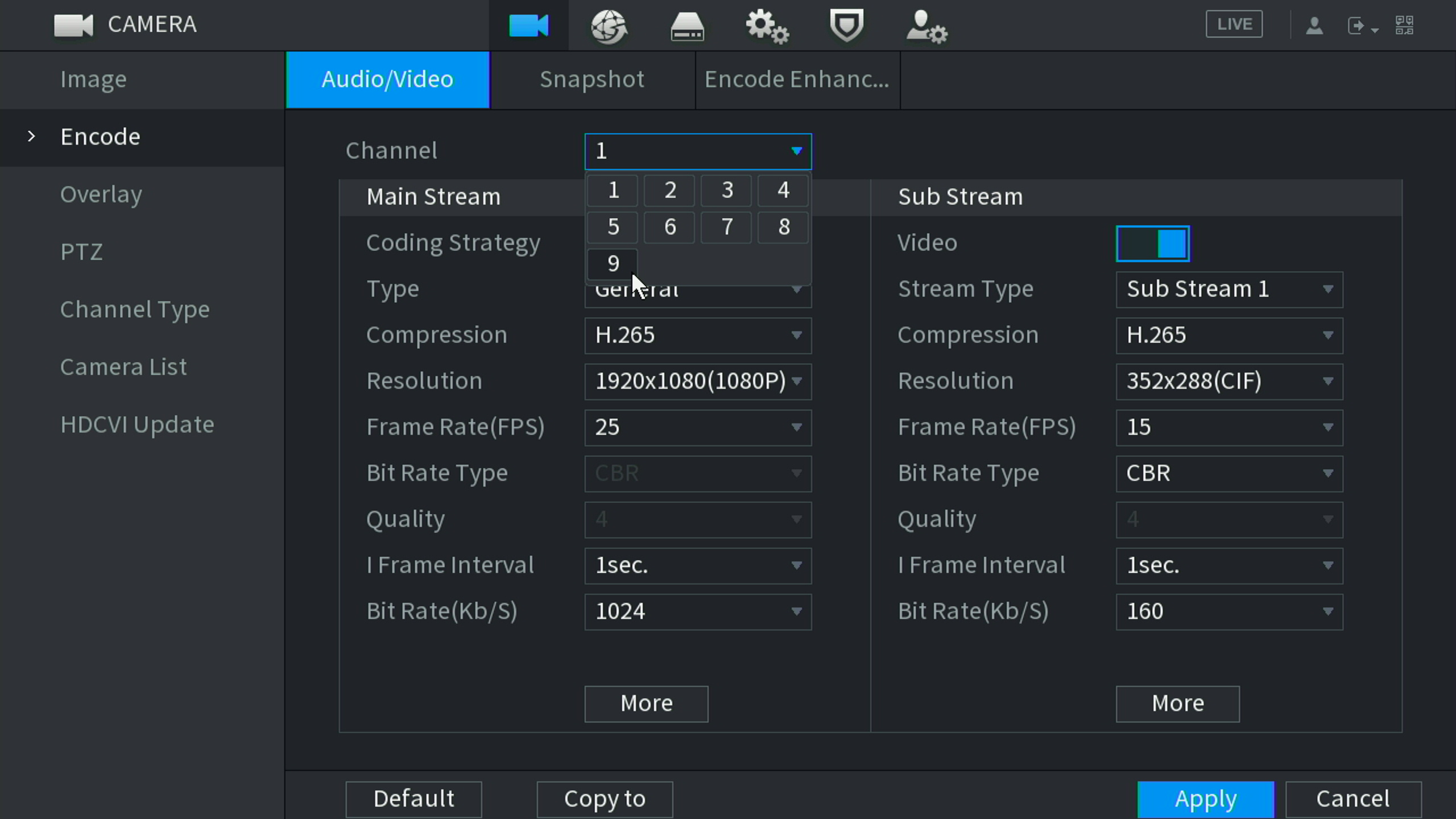
- سر برگ audio/video را انتخاب کرده …. از بخش channel type کانال مورد نظر را انتخاب میکنیم
-
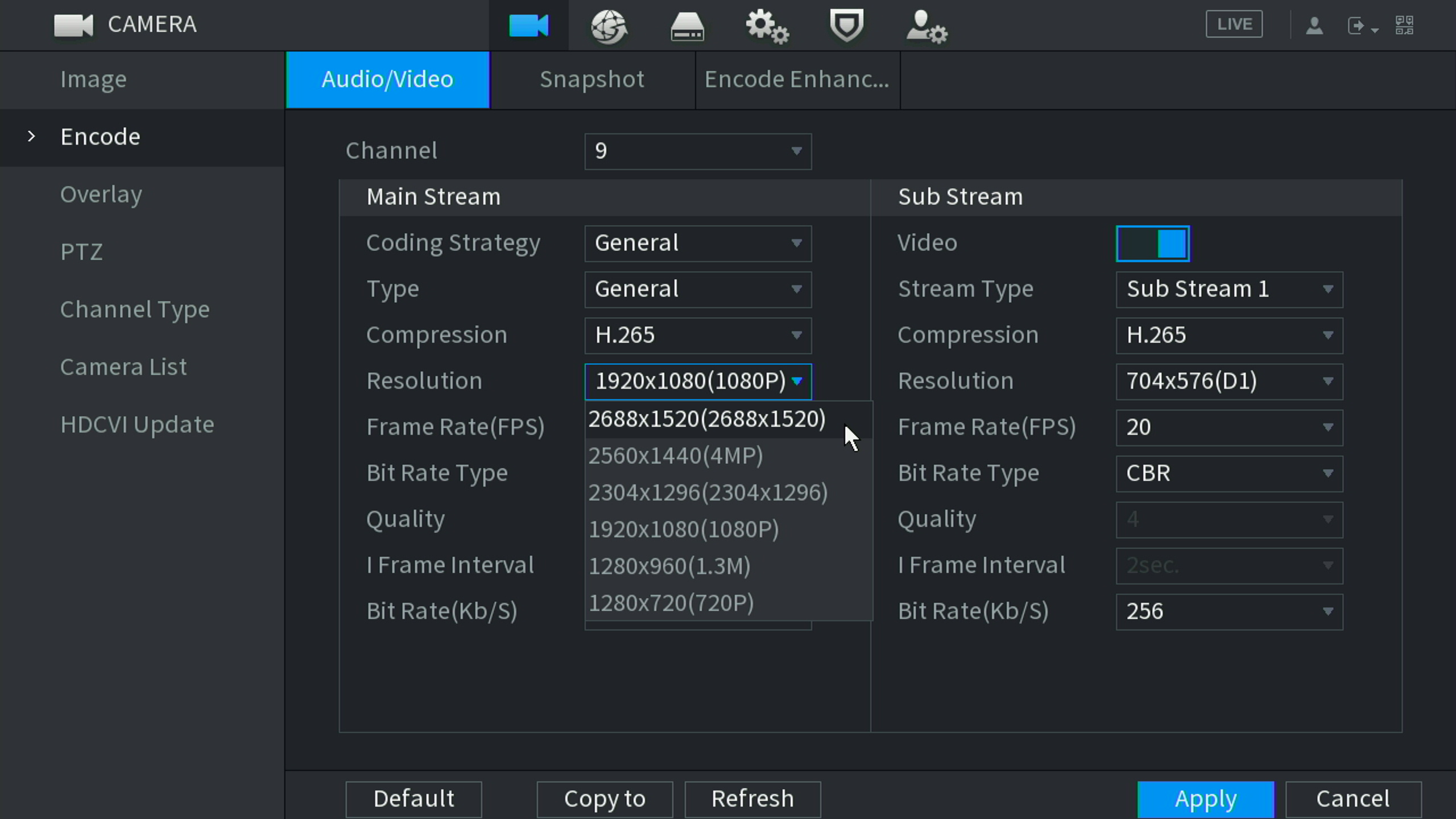
- از قسممت resolution کیفیت مورد نظر را برای دوربین انتخاب میکنیم … در آخر apply را میزنیم
تنظیمات زمان و تاریخ دستگاه
-
- وارد بخش system میشویم
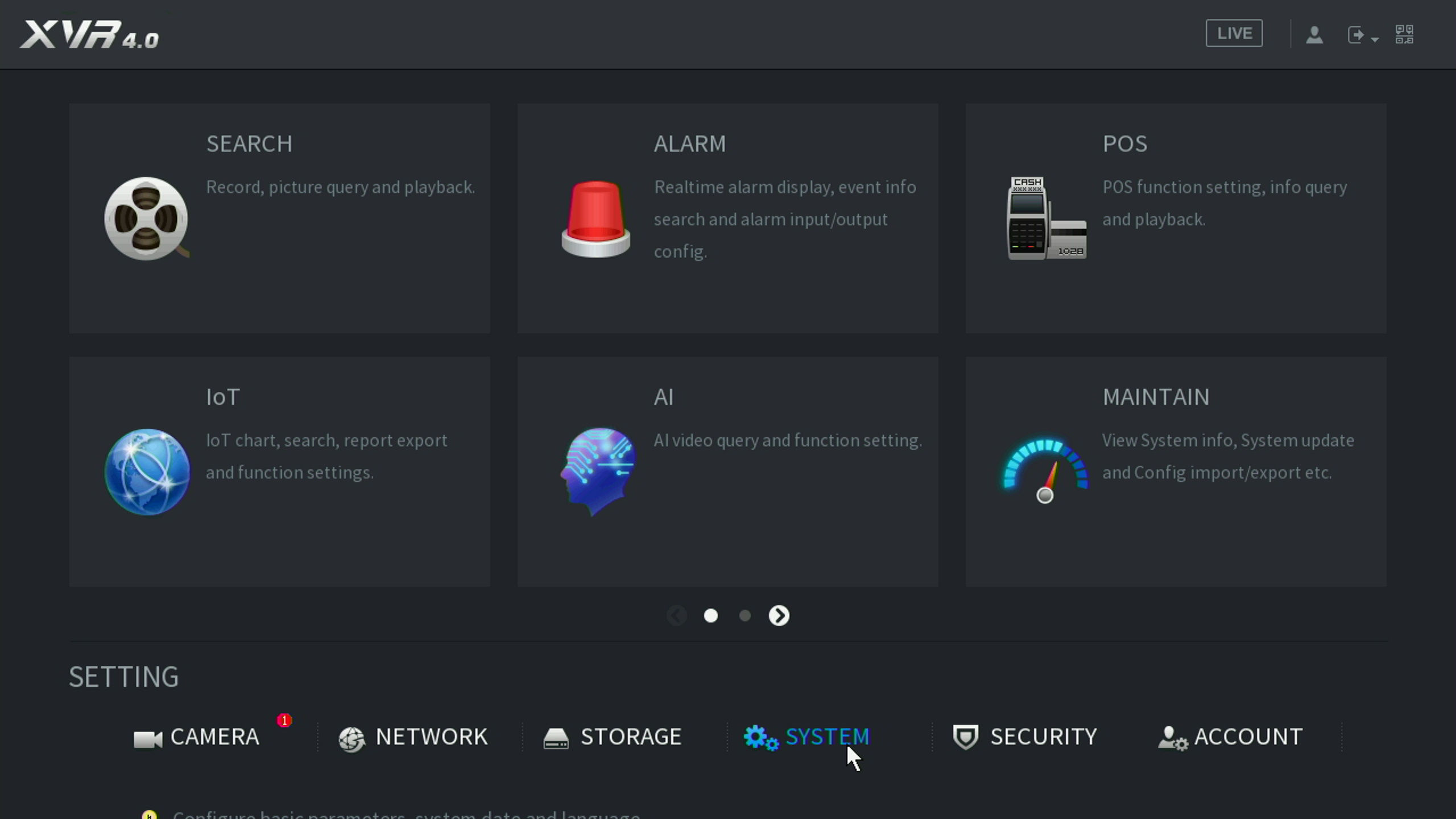
-
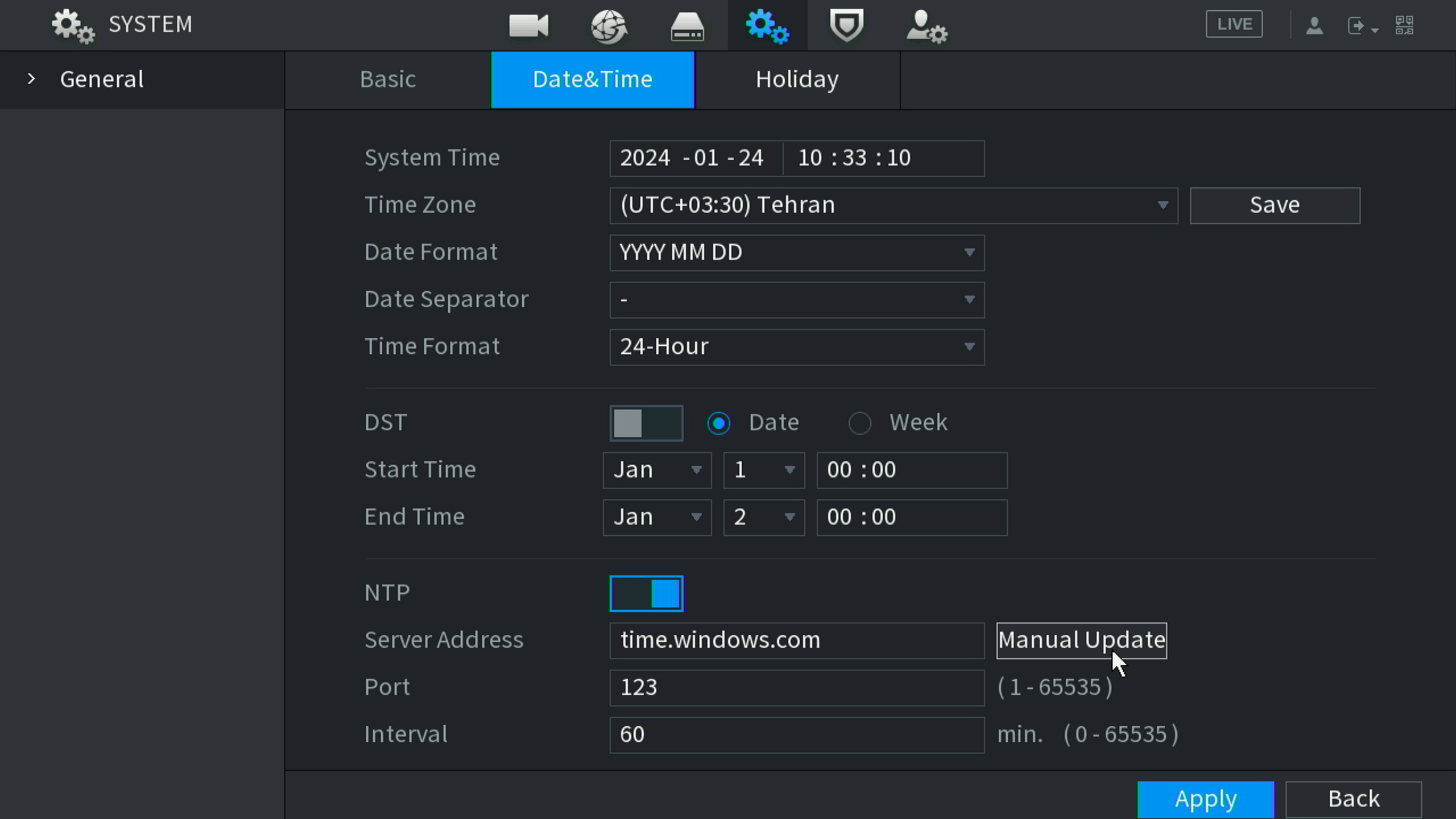
- وارد سربرگ date&time میشویم …. از قسمت system time ساعت و تاریخ را تنظیم میکنیم ……….. از بخش time zone منطقه زمانی را انتخاب کرده …………… با فعالسازی قسمت NTP در هر زمانی که دستگاه به اینترنت متصل باشد و با زدن دکمه Manual Udate ساعت دستگاه بصورت خودکار تنظیم میشود
ست کردن آی پی دستگاه
-
- وارد منو network می شویم
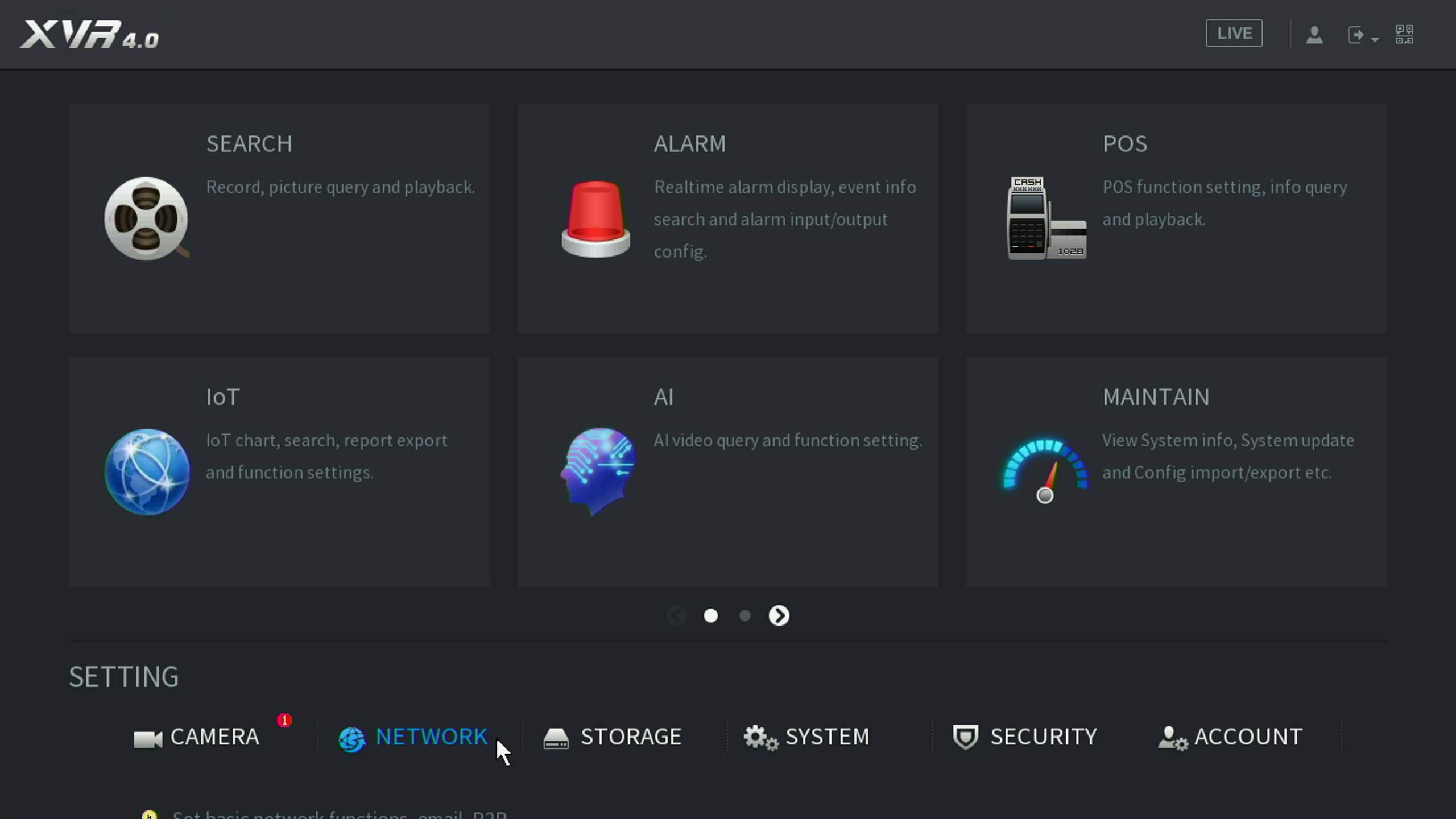
-
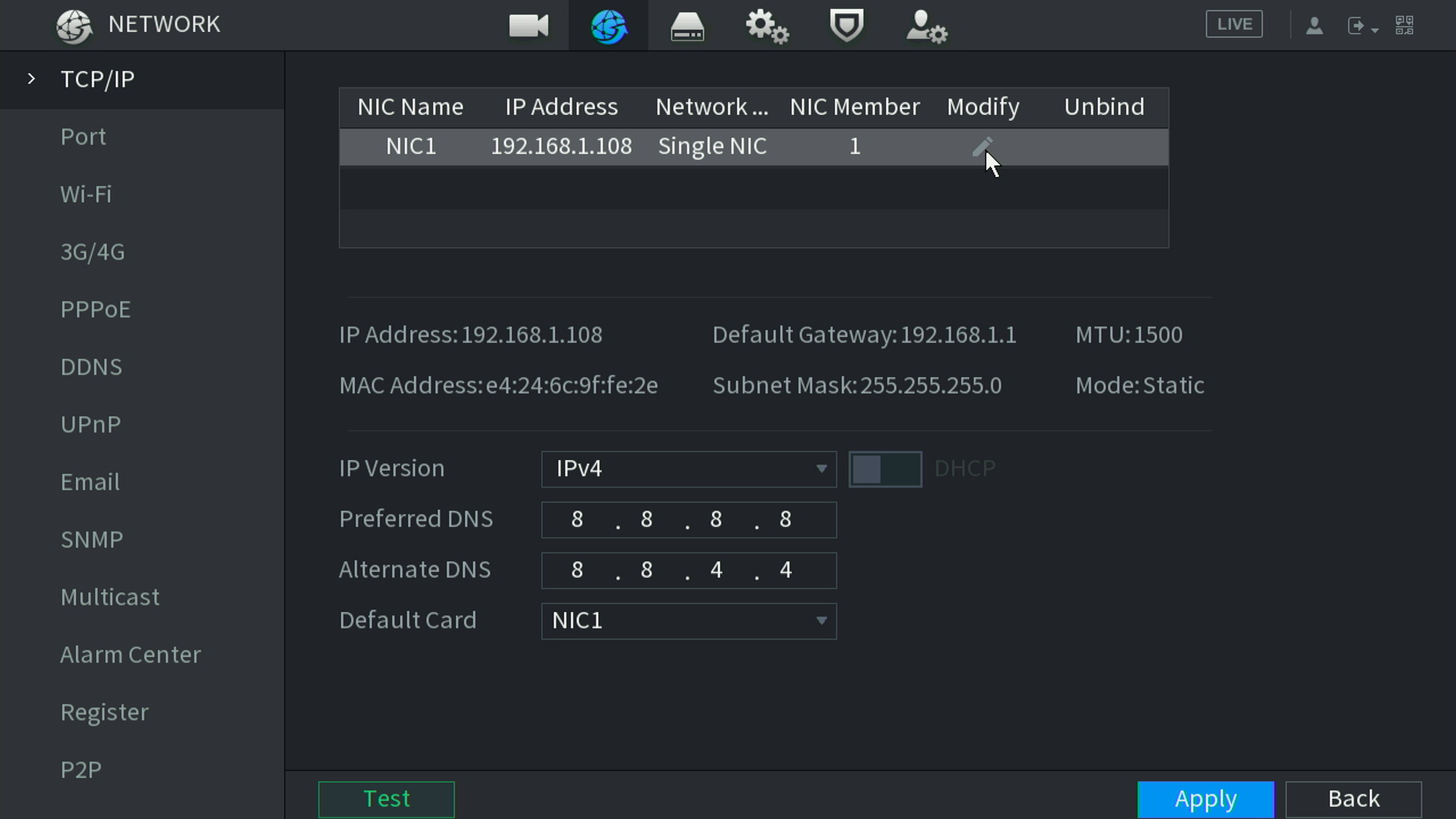
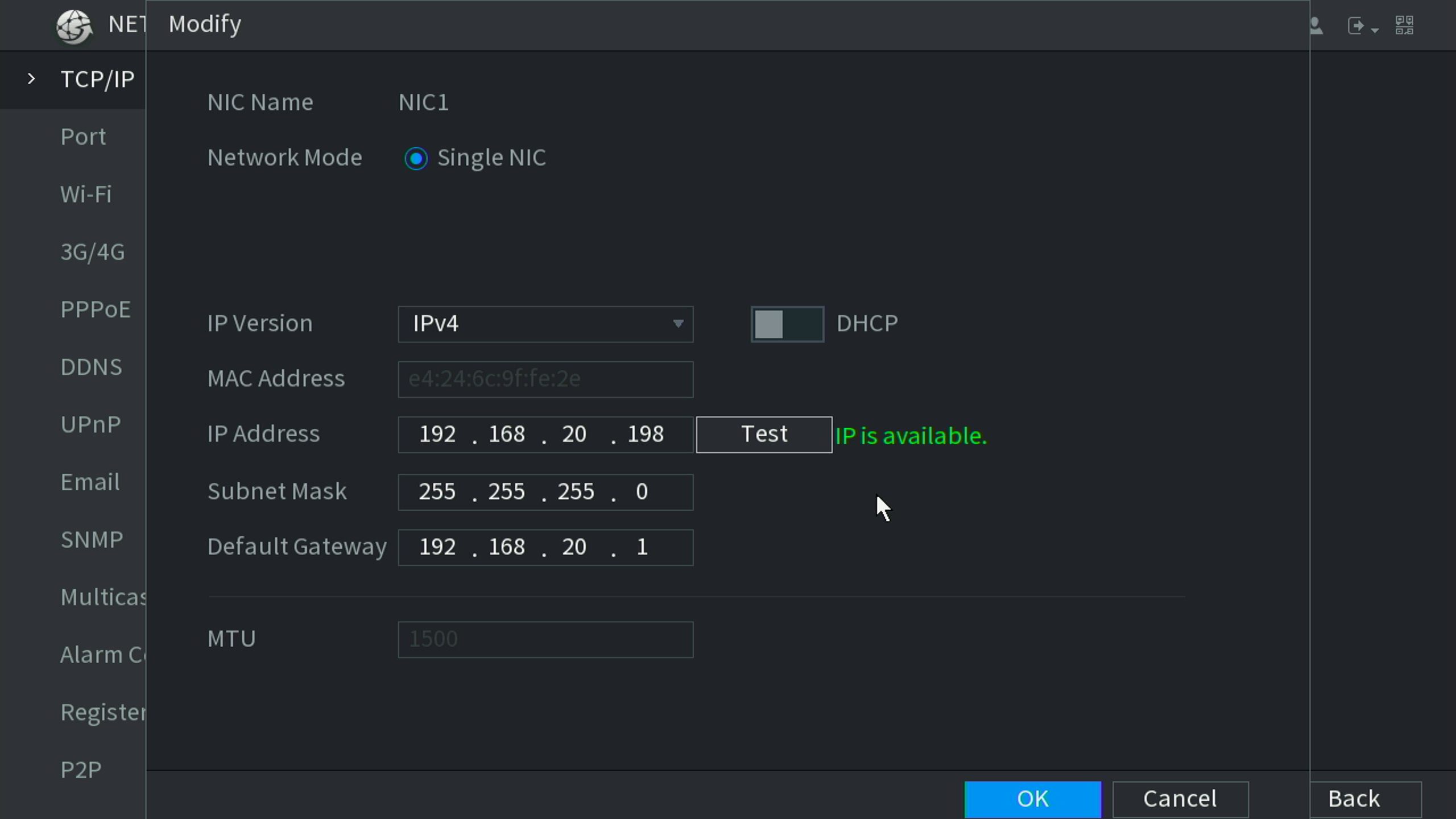
- از قسمت tcp/ip گزینه modify را انتخاب میکنیم
-
- سپس داخل پنجره باز شده قسمت IP Address میتوانیم IP دستگاه را تغییر دهیم
-
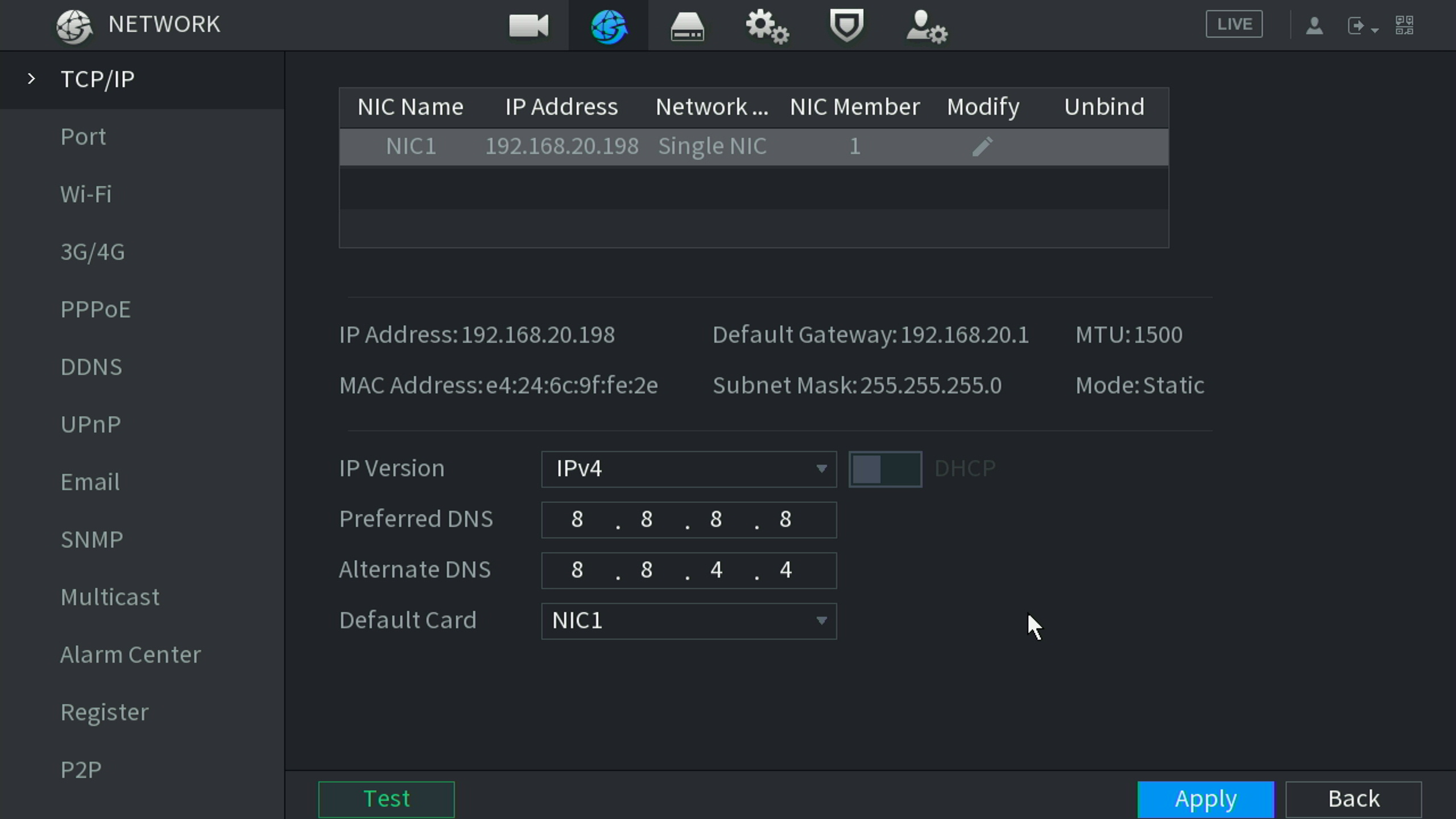
- همچنین میتوانیم از قسمت TEST کانفیلیگ IP را میتوانیم چک کنیم
فعال سازی صدای دوربین میکروفن دار سی وی آی روی دستگاه XVR




نحوه گرفتن بکاپ روی حافظه جانبی Backup
-
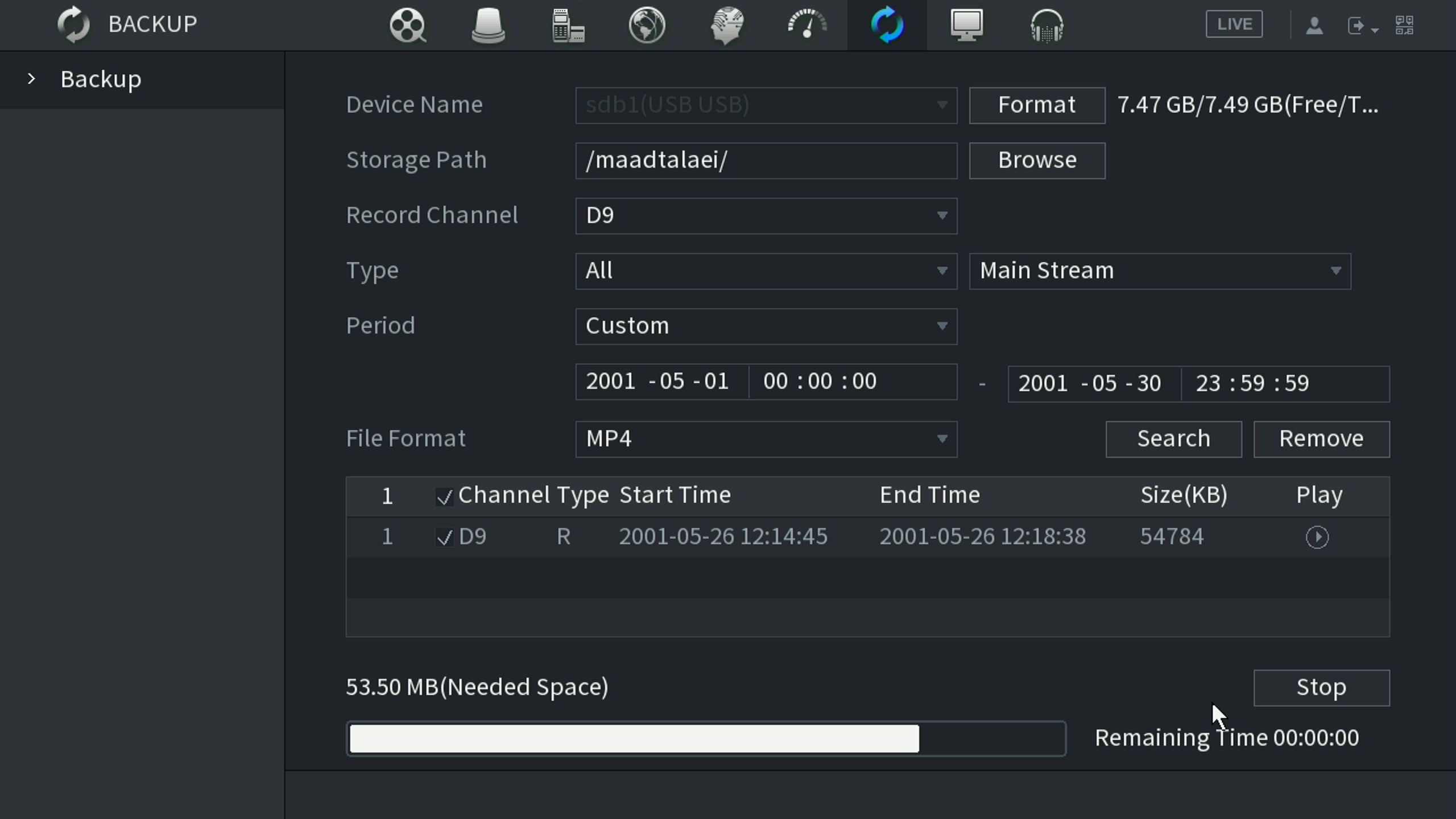
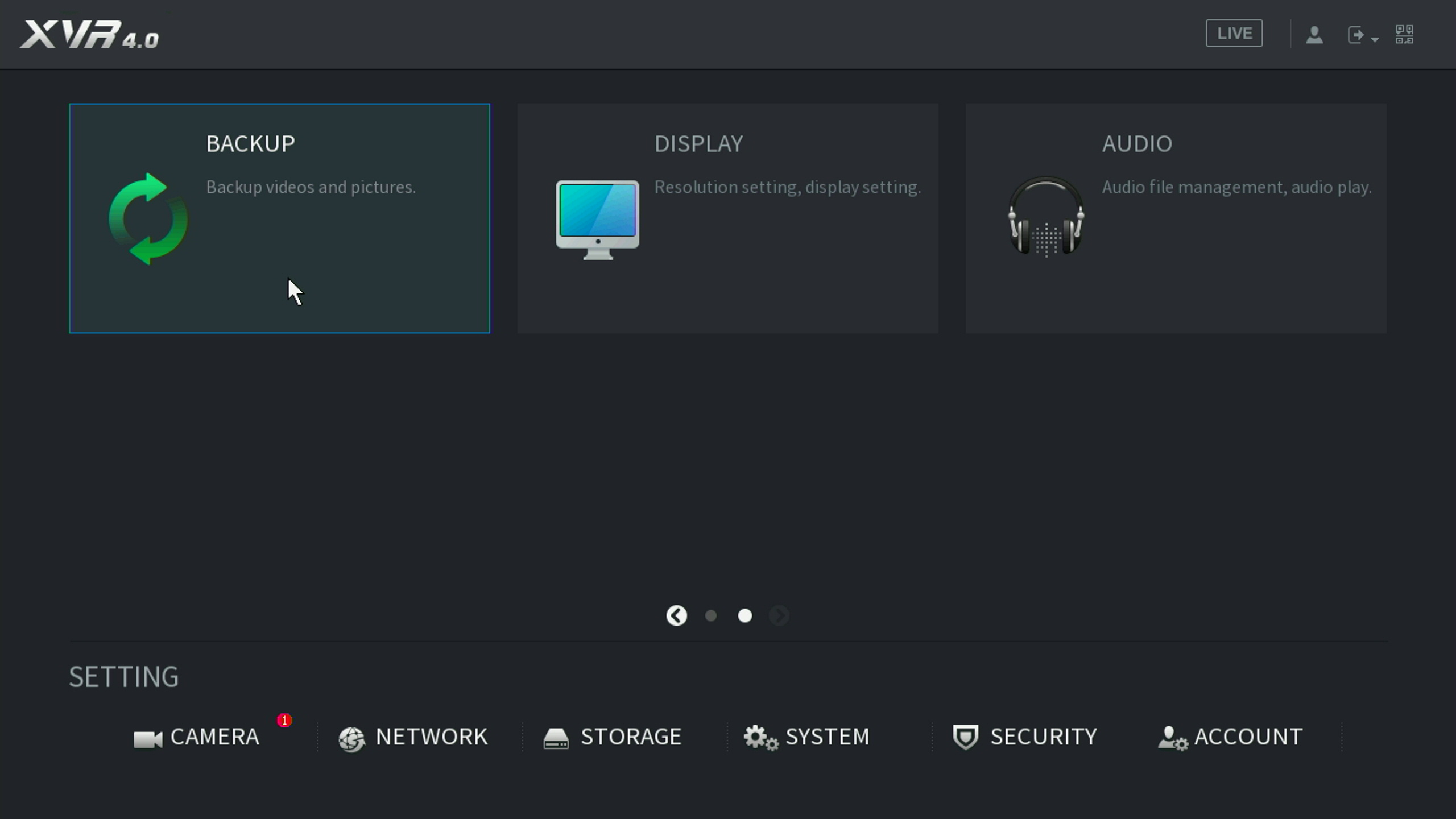
- وارد منو BACKUP می شویم
-
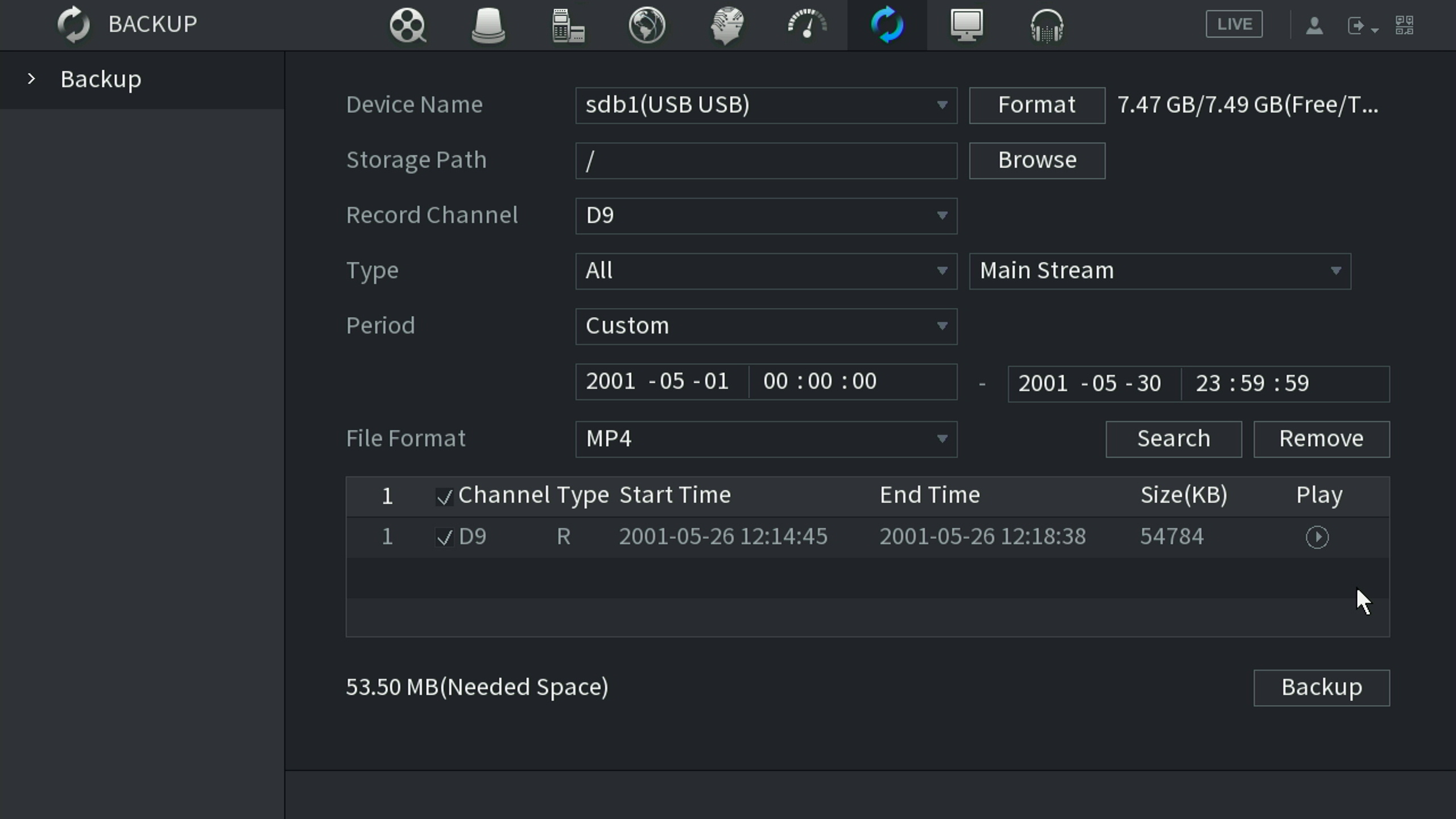
- از قسمت Search حافظه جانبی که به دستگاه متصل کردیم را انتخاب میکنیم
-
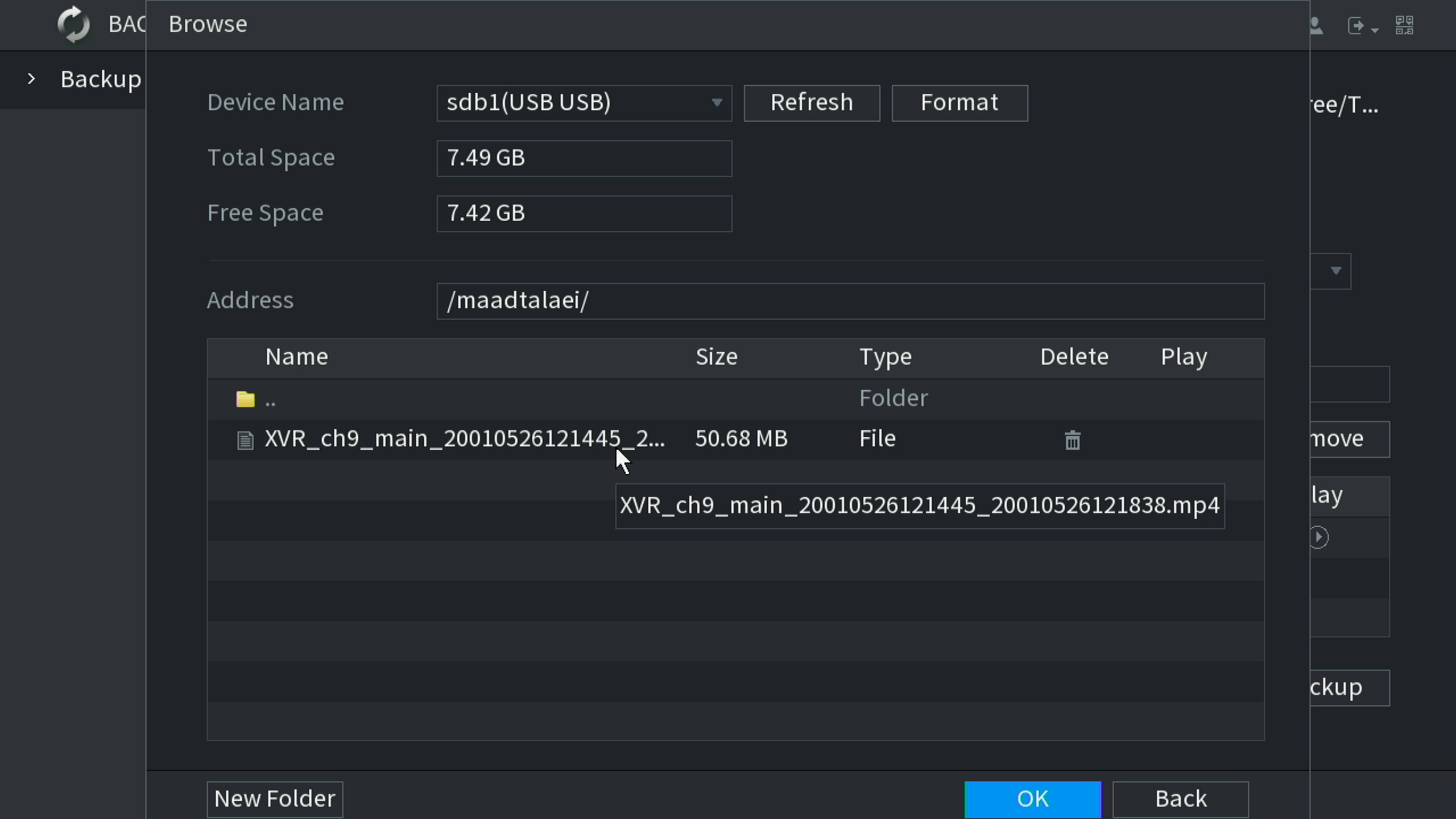
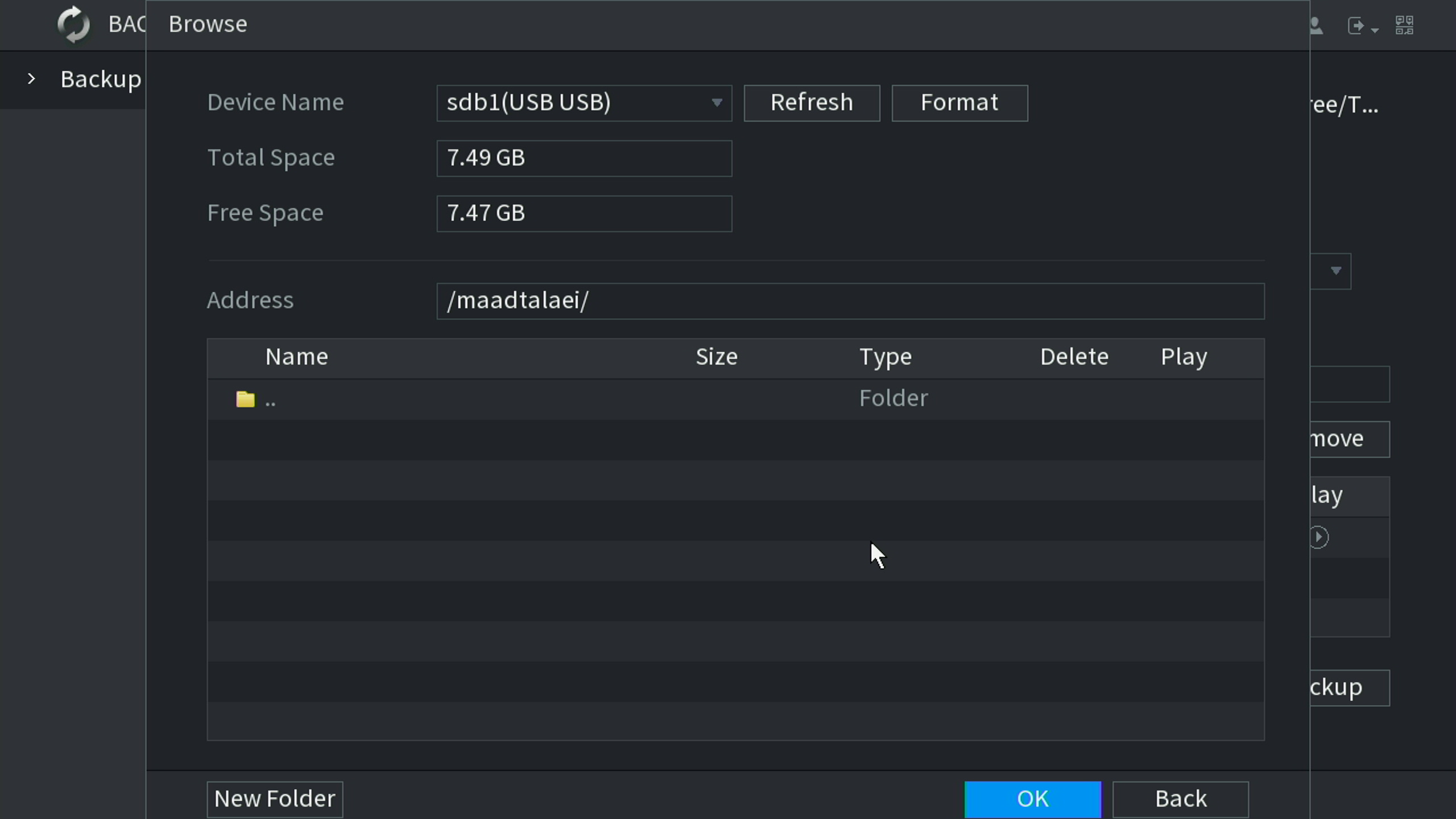
- از پنجره باز شده میتوانیم کل حجم و فضای خالی حافظه جانبی رو ببینیم سپس فولدر را انتخاب و ok را میزنیم
-
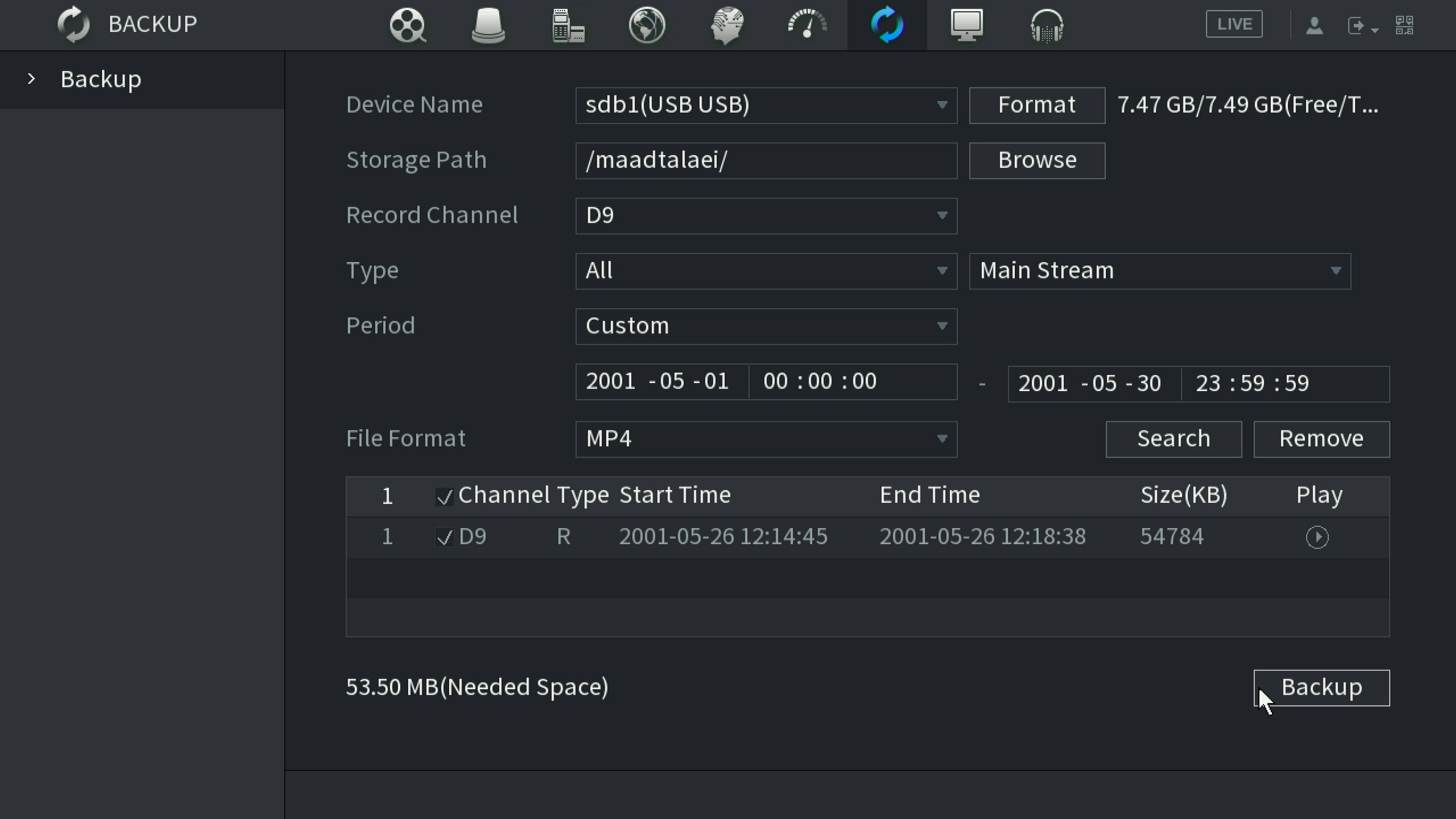
- سپس backup را میزنیم
-
- بعداز اینکه backup کامل شد فایل backup را در حافظه جانبی خواهیم داشت